很久沒有碰這種訊號轉換器了,一來是數年前這類型附帶有訊號轉換功能的機器(電視盒,色差轉 VGA 等等),推出的廠商比較少,或是有大大小小的問題,既然拿到了這款 ET113 色差轉換器,就拿以前常常遇到的小毛病來檢視一下吧。
2015年5月9日 星期六

2014年2月25日 星期二
[心得] Coolermaster RC-110 組裝感想
沒有開箱
因為我對於寫這種文章並不是相當在行
拿到新的玩具
我拆開施工的衝動,會大過於拿相機的衝動 :~
因為買了一些算是便宜貨的東西
大概就列出來講一下優缺點
CoolerMaster RC-110
算是一看見就想要買的小機殼
不過在一些更動點上面
比起我原有的 RC-120 來說
算是滿大的退步,不管是視覺或是組裝上面
首先是前面的透氣孔部分
採用與 RC-130 一樣的沖孔設計(2013 下半年起新機殼都是類似的長方形孔洞設計)
中間採用一層比較薄的泡棉做濾塵用
過濾效率很好,不過久了就會發現泡棉會因為積塵無法清理
產生白化的現象,美觀度就大減
接著是原有的 Logo 設計,將 Logo 設計為開關鍵兼電源指示燈
算是不錯的設計
但是原有的 Logo 是白綠設計,在機殼上的金屬片,也是銀黑的設計
可是 RC-110 卻是用全透明壓克力 + 藍光 LED
基本上沒有以前 CM Logo 的味道
再來,硬碟燈改為紅色 LED,這裡的設計看得出很大的 Costdown,質感很差
側邊僅用 USB 3.0 插座,上面可以看見一個沒有挖空的 USB 孔
看來是會有新型號追加 USB 插座,但是為什麼又要給奇數個
簡直是匪夷所思
USB 插座是倒反設計的,也就是說通常 USB 裝置插上去
會發現裝置的背面是向上的……
內部的線材則是 USB 3.0 + USB 2.0 連接線的設計
這點可以大加分,以往的 CM 機殼都沒有看見這種設計
算是首次在 CM 機殼見到
但是線材卻太長,可以繞機殼快半圈了
因為整體長度縮小的關係
如果要放硬碟就要盡量的從個方位去塞
機殼最上方直接追加一片鐵板,讓使用者放置 3.5" 硬碟兩個
或是 2.5" 硬碟兩個,如果說使用 3.5" 轉 2.5" 硬碟轉接座的話
可以放置到四個 2.5" 硬碟
側邊更多了整面的鐵片,讓使用者自己決定要放風扇或是硬碟
但是要注意,如果放了 3.5" 的硬碟,就會無法裝下雙卡槽的顯示卡
以目前來說,雙卡槽顯示卡居多,很容易就踩到這個洞
就總和來講,RC-110 視覺上並不是很優秀
如果有想要買的人
或許可以等等看後續的改版
因為我對於寫這種文章並不是相當在行
拿到新的玩具
我拆開施工的衝動,會大過於拿相機的衝動 :~
因為買了一些算是便宜貨的東西
大概就列出來講一下優缺點
CoolerMaster RC-110
 |
| 因為硬碟空間不夠用,所以先用豬尾巴代替 |
算是一看見就想要買的小機殼
不過在一些更動點上面
比起我原有的 RC-120 來說
算是滿大的退步,不管是視覺或是組裝上面
首先是前面的透氣孔部分
採用與 RC-130 一樣的沖孔設計(2013 下半年起新機殼都是類似的長方形孔洞設計)
中間採用一層比較薄的泡棉做濾塵用
過濾效率很好,不過久了就會發現泡棉會因為積塵無法清理
產生白化的現象,美觀度就大減
接著是原有的 Logo 設計,將 Logo 設計為開關鍵兼電源指示燈
算是不錯的設計
但是原有的 Logo 是白綠設計,在機殼上的金屬片,也是銀黑的設計
可是 RC-110 卻是用全透明壓克力 + 藍光 LED
基本上沒有以前 CM Logo 的味道
再來,硬碟燈改為紅色 LED,這裡的設計看得出很大的 Costdown,質感很差
側邊僅用 USB 3.0 插座,上面可以看見一個沒有挖空的 USB 孔
看來是會有新型號追加 USB 插座,但是為什麼又要給奇數個
簡直是匪夷所思
USB 插座是倒反設計的,也就是說通常 USB 裝置插上去
會發現裝置的背面是向上的……
內部的線材則是 USB 3.0 + USB 2.0 連接線的設計
這點可以大加分,以往的 CM 機殼都沒有看見這種設計
算是首次在 CM 機殼見到
但是線材卻太長,可以繞機殼快半圈了
因為整體長度縮小的關係
如果要放硬碟就要盡量的從個方位去塞
機殼最上方直接追加一片鐵板,讓使用者放置 3.5" 硬碟兩個
或是 2.5" 硬碟兩個,如果說使用 3.5" 轉 2.5" 硬碟轉接座的話
可以放置到四個 2.5" 硬碟
側邊更多了整面的鐵片,讓使用者自己決定要放風扇或是硬碟
但是要注意,如果放了 3.5" 的硬碟,就會無法裝下雙卡槽的顯示卡
以目前來說,雙卡槽顯示卡居多,很容易就踩到這個洞
就總和來講,RC-110 視覺上並不是很優秀
如果有想要買的人
或許可以等等看後續的改版
2013年11月1日 星期五
[測試] Intel Pentium G2120 Quick Sync Video 支援程度
最近看了 PTT 的一串文章
[請益] Intel HD Graphics 內顯的硬解問題
雖然內容不多
不過裡面講的問題還滿好玩的
Intel 的低階 CPU 真的就是閹到甚麼東西都沒有了
一些對於低階 CPU 比較有用的功能也都不給
所以就是要測試 G2120 到底有剩下那些功能
Intel 官方網站給的資料是
Intel Pentium/Celeron G 系列沒有 Quick Sync Video 與 DXVA (硬體解碼) 功能
這兩個功能對於多媒體電腦來說
算是滿有用的功能,較弱的 CPU 如果有這些東西搭配
其實應用範圍可以更廣
不過 Intel 的想法,就是多媒體電腦,乖乖地用 i3 以上的 CPU 吧
首先是 Quick Sync Video (下簡稱 QSV) 這功能
需要從 BIOS 中啟動 CPU 內建的顯示功能(參閱各大主機板說明書)
如果你有獨立顯示卡的話,記得多調整一項「顯示卡優先順序」
將 PCIe 顯示卡作為優先啟動的選項
這樣原本獨立顯示卡的開機顯示,才不會被內建顯示給搶走
直接測試影片撥放的話
跟 PTT 的文章並沒有什麼出入,看得見硬體解碼的效果在
過程中也可以正常啟用 DXVA
看起來 Pentium G 系列的硬體解碼還是可以啟動的
接著是 QSV 的重頭戲,硬體 H.264 Encode
因為 PTT 那篇文章比較重視解碼的部分
事實上,解碼的需求也遠大過編碼的需求
畢竟不是每個人都會去做影片壓縮
過程中使用訊連的 MediaExpresso 以及開放原始碼的 OBS 實況軟體
MediaExpresso 在經過 QSV 啟用設定以後
會出現硬體編碼的選項
不過結果是,只要開始進行影片轉檔編碼的時候
整個程式就會停頓在那邊,一點動作也沒有
換用 OBS 直接做實況,也會發現實況大約開始一兩個畫面以後
就整個停頓不動了
錄影的輸出也沒有任何的東西
將兩套軟體 QSV 相關選項都關閉,用 CPU 做軟體編碼
就都可以完整輸出影像畫面,以及轉換或是錄製完成的影片檔
這邊是猜測 Intel Pentium G2120 內部的 QSV 功能
當中可能是有殘缺不全的損壞問題,但是卻沒有完全關閉
僅打上「不支援」作為標示
造成可以偵測得到,但是使用的話就會出現各種毛病
這個問題,用同樣的硬體配置,直接更換上一顆 i3-3220 CPU 以後
不管 OBS 或是 MediaExpresso
加上啟用 QSV,通通都可以正常運作了
所以看來 Intel Pentium G2120 CPU 的內顯
對於硬體解碼或是編碼,都可能有大小不一的功能問題
造成看得到某些功能,卻又無法正常使用的問題
不過 QSV 硬體編碼產生出來的影片
畫質並不是相當的好,比起用 CPU 軟體編碼製作出來的影像要差得多
所以真正做影像工作的工作者,應該是不太需要考慮到 QSV 硬體編碼的部分
不過 QSV 硬體編碼,比較適合用在即時影片輸出串流使用
像是實況這不會太過在意輸出的影像好壞,但是卻非常要求即時性的使用
當然 Intel 會加入 QSV 的原因,也是因為要推無線顯示標準 WiDi
不過 WiDi 目前可見度還不高,現階段可能還是會放在 CPU 裡面當擺飾吧
附帶一提,AMD 也有 VCE 作為相對應的功能
不過目前使用的軟體比 QSV 更少
QSV 使用的軟體已經不多了
VCE 的支援軟體,目前是幾乎沒有看見……
2013年3月29日 星期五
[硬體] HTPC 重新裝配
 |
| 安裝完工圖 |
搭配 Coolermaster RC-371 USB 3.0 版
放在電視旁邊,作為一些影片撥放還有上網、實況的應用
效能上其實沒有什麼不足的地方
硬要說唯一的缺點,就是機殼太大了
因為原本就是主要在用的電腦
主機板是標準的 ATX 大小(以前主要工作電腦,不會選太小的主機板)
為了讓整體環境看起來清爽一點
就決定將 E8400 改為 ITX 的大小
不過 ITX 大小的 LGA775 主機板
不是少見就是停產了
所以就決定趁 E8400 還有一點價錢的時候,全套出清
然後換購下面的硬體……
 |
| 追加的新硬體 |
- 處理器:INTEL Pentium G2120
- 主機板:ASRock H61M-VG3
- 記憶體:ADATA DDR3-1600 4GB *2
- 機 殼:Coolermaster RC-120 Advance
以下是原有的舊硬體:
- 硬碟機:TOSHIBA MK2555GSX 250GB
- 硬碟機:SEAGATE ST96812AS 60GB
- 光碟機:SONY DRU-880S
- 電 源:Coolermaster 350W
性能上不會比 E8400 強太多
畢竟現在電腦的要求,已經不是往效能去追了
只是在可以的限度內縮小主機的體積
 |
| Intel Pentium G2120 |
G2120 雖然用上了最新的 Ivy Bridge 核心
但是性能上只能算是文書機用的 CPU
不過,跟 E8400 比較下來,性能上略勝過 E8400
TDP 方面 G2120 也好一點
以往 E8400 最吃重的工作,就是實況時的即時影片壓縮
(以擷取卡擷取 PS3/360 720P 解析度畫面即時壓縮為準)
E8400 尚可負荷,沒有到滿載的程度
所以選擇接近 E8400 的 G2120 作為這次裝機用
 |
| ASRock H61M-VG3 |
選擇這片主機板,情況上稍有特殊狀況
因為普通的 ITX 主機板,面積上只能搭上一條擴充用的插槽
擴充性受到相當大的限制
如果要繼承 E8400 擷取遊戲機畫面的工作
擷取卡是必要的
但是顯示卡擴充方面,也會列入一個考慮選項
所以就必須要找「可以安裝兩個 PCIe 插槽的主機板」
在這個要求的情況下,大小既非 ITX,也非 MicroATX
曾經見過的主機板,卻又沒記住型號的情況下
大概找了一個星期,才找到這張主機板
 |
| 官網的主機板圖 |
如果使用 PCIe x1 插上擷取卡
另一條 PCIe x16 就可以插上顯示卡了
彼此不會互相干擾,但是顯示卡只能選擇單卡槽
性能上就會受到不小的限制,不過考慮使用的 CPU 是 G2120
而且也沒有太多遊戲的需求
所以這是可以接受部分
這張主機板,也因為「沒有亮眼的功能」
所以價格上相當的實惠便宜
比起一堆 ITX 主機板便宜相當多
沒有 USB 3.0、沒有 SATA 6Gbps
後面的背板也相當精簡
加上音效晶片是使用 Realtek ALC662 而非 VIA 晶片
就決定要使用這張主機板了!
 |
| Coolermaster RC-120 Advance |
雖說還要另外裝硬碟和顯示卡
不過這兩個都是選配用的
說不定到最後都不裝了 A____A
|
| 安裝完工圖 |
拆開外殼,會發現 POWER 的電源線很容易就擠在一糰了
因為這台電腦需要的電量不多
直接使用原有閒置的 Coolermaster 350w 來作供電
配線的部分沒有仔細整線
因為還有未完工的部分
所就先把多餘的線盤在上面整理而已
 |
| 散在兩邊的電源線 |
擴充槽的位置
已經先安裝擷取卡上去了
剩下的 PCIe x16 還沒有安裝上顯示卡
 |
| 擴充槽位置 |
背面插座位置
會看見輸出的部分相當簡單
只有少少的四個 USB 2.0、VGA 輸出、網路卡
音效也只有最基本的 Line-in、Line-out、Mic 三個插座
最多加上前面板的耳機與 Mic
 |
| 背面輸出,電源供應器部分突出一塊 |
因為這個機殼,沒有另外設計排風的風扇
大抵上排風是靠電源供應器
或是內部壓力自動把熱氣散出
內部有另外設計風扇的安裝位置
利用風扇直接對主機板元件的部分做主動散熱
 |
| 隨便找來的內部擴充用風扇 |
預計會想要追加的就是硬碟
應該會從舊的主機取下 640GB 安裝上去
然後再追加一片撼訊 AMD HD7750 顯示卡(免外接電源、單卡槽設計)
重點是 HD7750 性能也已經超過 GTX260 了
這樣安裝就差不多算是完工了
性能的部分
只能說 G2120 小小超過 E8400
算是為了縮小體積的升級選擇 :3 ...
2013年2月1日 星期五
[心得] Coolermaster Hyper TX3 EVO 安裝
 |
| Hyper TX3 EVO 加上 LGA775 用強化背板 |
因為最近要對 Intel Core 2 Duo E8400 這個 CPU 超頻
幅度大約是從 3.0GHz(333) 超頻到 3.6GHz(400)
一般 E0 Step 的 E8400 大概可以超到這裡
最近大約維持 3.6GHz 用 Prime95 連續運算了一個禮拜以上
確認這樣的頻率運作下來應該沒有問題
不過測試中一直都是用 INTEL 的原廠風扇
用 HWmonitor 監測
最高溫大約是在 75℃ 上下
風扇大約可以到 1800-2000 轉左右
這是冬天下測試的溫度
到夏天應該會更高
而且原附的散熱風扇,其中一個 Pushpin 已經有稍微故障了(固定不良)
所以為了超頻,還是乖乖地重新買散熱器吧
之前有買過一組 Hyper 212 Plus 這個散熱器使用
配上新的 CPU 可以很有效的壓制溫度
所以這次決定也是買 Coolermaster 的散熱器了
原本比較下來
大概有選 Blizzard T2 mini、Blizzard T2、Hyper TX3 EVO 三種塔散
不過排除掉了兩個 T2 系列
最大的原因就是原附的風扇不是 PWM 風扇
其次就是覺得這兩個稍微小了一點
可能會無法應付超頻的溫度
 |
| 配件包、本體與說明書 |
裡面的配件包
可以應付從 LGA775 以後的散熱器底座了
AMD CPU 用的固定器也有,不過因為我是 INTEL CPU
所以只能放著當作庫存了
因為我要順便加上強化背板
擔心主機板上面的孔可能有些微的磨損
加上原廠風扇已經有鬆脫過
所以決定要用強化背板螺絲固定
 |
| 拆掉原附的 Push Pin |
因為 Hyper TX3 EVO 原始的固定方式就是 Push pin
所以先拆掉以便安裝螺絲
強化背板的螺絲安裝算很簡單
螺絲、彈簧加上 E 型環
搞對順序再用老虎鉗夾進去就可以了
 |
| 裝上強化背板用的螺絲 |
接著不及著直接上機
將強化背板跟 TX3 做組合試試看
看看是不是有對到孔位
畢竟 TX3 對應的腳位有 LGA775 LGA1155/1156 LGA1366
螺絲確定鎖對位置,與強化背板可以鎖入就上機了
 |
| 假組合確定有對到螺絲孔位 |
不過當中發現一些問題
現在用的機殼為了改裝上的方便
底板在 CPU 背後有鏤空
方便安裝其他的 CPU 散熱器用
優點在於裝散熱器會很方便
不過當主機板設計跟機殼搭不上的話還是悲劇……
 |
| 悲劇的安裝過程 |
安裝過後
CPU 在滿載的情況下
溫度就很有效的降低到了 54℃ 左右
不過風扇的轉速也迅速的跑到 2800RPM 左右
算是不小的噪音來源
不過待機的時候轉速並不高
這點算是可以忍耐……

不過 Coolermaster 的品管卻是有待加強
盒面上標示的 Made in China 真的無可厚非
但是品管也要做好一點
一月初買的 Hyper 212,就有遇到螺絲無法正確鎖入的問題
檢查一下螺紋,整圈的水平螺紋是怎麼用 =A=
1/4 的機會出包
最後拿去退換解決
這次買了 TX3,一樣是遇到螺絲無法正確鎖入的問題
1/8 裡面有一個
好險是用普通的電腦用細牙螺絲可以鎖進去
就先不動聲色了
看來連螺絲都是大陸製造的品質
螺紋的精準度很低
電腦的螺絲都收集了這麼多顆了
第一次遇到連續兩套都有問題的內附螺絲……
2013年1月6日 星期日
[心得] Steam 聖誕跨年特賣
Steam 特賣結束了
到今天只是賣比較好的幾款,拿出來 encore 一下
(加上放送事故)
跟以往比較起來,特價漸漸沒力了
畢竟想想,能特價的遊戲就是那幾款舊的遊戲
一年新出的遊戲有幾款可以特價的?
這些遊戲拿去 Google 都有不少的心得評價
我就不多說了 ._.
畢竟是舊遊戲了
大概就是這些聖誕跨年特賣遊戲
算補完 2010-2011 年間的遊戲陣
Sleeping Dogs 算是 2012 下半年的
會噴噴還是因為 Steam 標錯價事件
原價 $49.99 USD,本次特價 $16.99 USD (66% off)
標錯價事件一次砍到 $4.49 USD (91% off)
所以只好緊急購入了
算是本次最低價購入,卻又是最新發售的遊戲了
今年就這幾款啦 !!
到今天只是賣比較好的幾款,拿出來 encore 一下
(加上放送事故)
跟以往比較起來,特價漸漸沒力了
畢竟想想,能特價的遊戲就是那幾款舊的遊戲
一年新出的遊戲有幾款可以特價的?
- Batman: Arkham City - Game of the Year Edition
- Alice: Madness Returns
- The Elder Scrolls III: Morrowind Game of the Year Edition
- The Witcher 2: Assassins of Kings Enhanced Edition
- Dead Island: Game of the Year Edition
- Sleeping Dogs
這些遊戲拿去 Google 都有不少的心得評價
我就不多說了 ._.
畢竟是舊遊戲了
大概就是這些聖誕跨年特賣遊戲
算補完 2010-2011 年間的遊戲陣
Sleeping Dogs 算是 2012 下半年的
會噴噴還是因為 Steam 標錯價事件
原價 $49.99 USD,本次特價 $16.99 USD (66% off)
標錯價事件一次砍到 $4.49 USD (91% off)
所以只好緊急購入了
算是本次最低價購入,卻又是最新發售的遊戲了
今年就這幾款啦 !!
2013年1月3日 星期四
[教學] 電腦機殼防塵處理 DIY
最近的機殼,都在比誰挖的風扇孔比較多的。___。
不過對於本身就不超頻的我來說
事實上不需要裝這麼多風扇
多挖的風扇孔就變成灰塵最大的進入管道了
尤其是側面板
因為有裝塔散的關係,這邊已經無法安裝風扇了
市面上其實有在賣風扇專用的濾網
不過是夾在風扇與機殼中間
或是直接鎖在風扇上面
可以過濾灰塵使用
如果不裝風扇的話,這個濾網的安裝很麻煩
所以就用最簡單的方法搞定吧
首先準備以下工具和材料:
首先,找出要處理的機殼洞

沿著風扇孔的地方,將雙面膠帶依序貼上
膠帶與膠帶之間要有些許重疊的部分
避免漏風

處理完成以後
接著拿出靜電式濾網
用剪刀剪出一張「比雙面膠帶外圍大的濾網」
建議不要剪剛剛好的大小,等下要施工對齊會變得很困難
也不要直接就拿一大張就貼上去
等下修剪會很麻煩

接著直接對齊好
確認等下要貼上的範圍
對齊完成以後
將濾網拿開,就可以依序將雙面膠帶上的油紙撕下來了

撕下以後,依照剛剛的位置
輕輕將濾網平放放上去
整平以後,用手按壓雙面膠帶的位置
千萬不要用搓的
可能會把濾網給搓破
盡可能的壓實貼牢,以後才不會因為脫離捲進機殼內
造成不可挽回的悲劇

張貼完成以後
就用手邊的切割工具將多餘的濾網切掉
切掉以後就完工啦
依照相同的步驟,將其他的風扇孔處理過就可以了
不過並不是全部的風扇孔的需要處理
過度處理反而會有反效果 :~
一般我的機殼只有簡單的前吸後抽功能
所以只有貼上前面板,以及側面、上面的風扇孔
後方將機殼內熱風抽出的風扇
就保留原樣,不做任何處理了
加裝濾網,想當然會有一定程度的風量下降
所以還務必要考量自己機殼的通風度
濾網也要定期檢查
如果有過多灰塵阻塞就要將濾網拆下重新換過
(我自己的經驗是半年就需要更換,依各地的落塵決定)
不過對於本身就不超頻的我來說
事實上不需要裝這麼多風扇
多挖的風扇孔就變成灰塵最大的進入管道了
尤其是側面板
因為有裝塔散的關係,這邊已經無法安裝風扇了
市面上其實有在賣風扇專用的濾網
不過是夾在風扇與機殼中間
或是直接鎖在風扇上面
可以過濾灰塵使用
如果不裝風扇的話,這個濾網的安裝很麻煩
所以就用最簡單的方法搞定吧
首先準備以下工具和材料:
- 3M 靜電式空氣濾網(或同級品)
- 雙面膠帶(6mm 寬較好施工)
- 剪刀、美工刀、菜刀(!?)等等可以切割的工具
首先,找出要處理的機殼洞

沿著風扇孔的地方,將雙面膠帶依序貼上
膠帶與膠帶之間要有些許重疊的部分
避免漏風

處理完成以後
接著拿出靜電式濾網
用剪刀剪出一張「比雙面膠帶外圍大的濾網」
建議不要剪剛剛好的大小,等下要施工對齊會變得很困難
也不要直接就拿一大張就貼上去
等下修剪會很麻煩

接著直接對齊好
確認等下要貼上的範圍
對齊完成以後
將濾網拿開,就可以依序將雙面膠帶上的油紙撕下來了

撕下以後,依照剛剛的位置
輕輕將濾網平放放上去
整平以後,用手按壓雙面膠帶的位置
千萬不要用搓的
可能會把濾網給搓破
盡可能的壓實貼牢,以後才不會因為脫離捲進機殼內
造成不可挽回的悲劇

張貼完成以後
就用手邊的切割工具將多餘的濾網切掉
切掉以後就完工啦
依照相同的步驟,將其他的風扇孔處理過就可以了
不過並不是全部的風扇孔的需要處理
過度處理反而會有反效果 :~
一般我的機殼只有簡單的前吸後抽功能
所以只有貼上前面板,以及側面、上面的風扇孔
後方將機殼內熱風抽出的風扇
就保留原樣,不做任何處理了
加裝濾網,想當然會有一定程度的風量下降
所以還務必要考量自己機殼的通風度
濾網也要定期檢查
如果有過多灰塵阻塞就要將濾網拆下重新換過
(我自己的經驗是半年就需要更換,依各地的落塵決定)
2012年5月10日 星期四
[Linux] 在 ubuntu 12.04 安裝 Sun Java
因為一些大人的原因
Sun Java 無法從 ubuntu 的套件庫裡面取得
取而代之的是 OpenJDK
不過 OpenJDK 跑某些程式會出現問題
所以還是需要 Sun Java
現在重新把 Sun Java 找回來:
Sun Java 無法從 ubuntu 的套件庫裡面取得
取而代之的是 OpenJDK
不過 OpenJDK 跑某些程式會出現問題
所以還是需要 Sun Java
現在重新把 Sun Java 找回來:
$ sudo apt-add-repository ppa:flexiondotorg/java這樣就可以將 Sun Java 重新安裝回來了
$ sudo apt-get update
$ sudo apt-get install sun-java6-jre sun-java6-jdk sun-java6-plugin
2012年1月28日 星期六
[軟體] Linux 近期套件比較
因為最近是過年期間
所以比較有空多裝一些 Linux Dist
一方面裝設一台新的伺服器用電腦
另一方面比較一下最近的 Dist 有那些進步
ubuntu Linux
比較版本:8.04LTS、10.04LTS、11.04、11.10、LXDE 11.04
這應該是我最近幾年最常用的 Dist
不過這一年來也是我越來越不想用的版本
很明顯看得出來 ubuntu 想要從各大發行版之間
衝出另一個自己的風格
從 11.04 的 unity 開始
到 12.04 LTS 版都一直追加新的功能
但是對我來說
這些功能並不是相當的完善
尤其追加了這些功能
對一些老手來說,反而會有很大的排斥感
CentOS
比較版本:4、5、6
很穩健,跟以前一樣
不過最麻煩的地方還是沒有改變
需要自己手動調整的地方相當的多
從網路卡設定等等都要座
因為我習慣的 CentOS
都是不安裝圖形介面的安裝方式
所以開機一定都只有文字介面
慢慢打指令的過程中
真的想起以前剛開始學 Linux 時
天天 telnet 進 server 敲指令的感覺
CentOS 還是很適合喜歡自己搞定 Linux 的人 :~
Linux Mint
比較版本:LXDE 11、Mint 11
最近最紅的版本,應該就算是 mint 系列的發行版了
要說為什麼會紅
我也說不上來
但是用下去,就會覺得「感覺對了,就是這個光」
清爽的介面就是真的很棒
首先第一次用的,就是 LXDE 版本
這個版本我就是直接裝在 EeePC 上面用
非常的合適
幾乎沒有多餘的資源消耗
但是對一般人來說
LXDE 為了追求小型以及輕量的訴求
因此砍掉了許多的預設套件
如果沒有先學一些文字介面的設定模式的話
先碰上這個套件
可能會因為找不到設定方式
感覺 Linux 一點都不親民
大概這幾個版本的試用
這五六年來,Linux 一直都在往讓更多人接受的方向走
圖形介面也越來越方便
尤其是對輕度使用者來說(瀏覽器上網、即時通訊等)
這些程式因為開放原始碼的關係
MS Windows 下面可以用到,MacOS X 也可以用到
Linux 下面也可以用到
其實越來越不會形成隔閡了
不過商業支援下,還是 MS 跟 Apple 吃香的太多太多了
不管是硬體或是軟體
2012年1月10日 星期二
[硬體] 誰說 Linux 是舊電腦的好朋友
這問題應該是已經有一段時間了吧
如果不是因為挖舊硬體出來
我還真的不會發現這個問題
首先來看看 Linux 下的 CPU INFO
指令:cat /proc/cpuinfo
這是一片 VIA 推出的 mini-ITX 主機板
型號是 EPIA,沒有特別的編號
因為是最初期的主機板
上面有一顆 VIA C3 800MHz 的 CPU
這個資訊頁裡面
最重要的是 flags 這個地方
這裡表示 CPU 所支援的指令集
看不太懂沒有關係
首先找出 cx8 這個指令,這顆 CPU 是有的
但是注意一下,並沒有 cmov 這個指令集
再注意 ubuntu 10.10 的 ReleaseNote 提到
"With 10.10 we have also dropped support for i586 and lower processors, as well as i686 processors without cmov support."
ubuntu 10.10 核心版本是 2.6.35
大致上,可以支援的 CPU
從 Intel Pentium II,以及 AMD 的 K7 CPU 以後
大抵可以正常運作以及開機
有機會的話會再測試手邊的 Pentium II 跟 Pentium !!! CPU 兩個
確定是不是可以使用
至於其他廠牌的 CPU,在這兩個廠商出這幾款 CPU 以前
通通都死光光了吧
像是 K6 系列全部確定死翹翹
除了一家 VIA 有出了低效能耗電 CPU 以外
不過 VIA 還真的在 i686 世代出了一個假 i686 CPU
大概就整理到這一篇吧
看來這些老 CPU
連時代都不想要她了 :~
如果不是因為挖舊硬體出來
我還真的不會發現這個問題
首先來看看 Linux 下的 CPU INFO
指令:cat /proc/cpuinfo
processor : 0
vendor_id : CentaurHauls
cpu family : 6
model : 7
model name : VIA Ezra
stepping : 8
cpu MHz : 800.044
cache size : 64 KB
fdiv_bug : no
hlt_bug : no
f00f_bug : no
coma_bug : no
fpu : yes
fpu_exception : yes
cpuid level : 1
wp : yes
flags : fpu de tsc msr cx8 mtrr pge mmx 3dnow up
bogomips : 1600.08
clflush size : 32
這是一片 VIA 推出的 mini-ITX 主機板
型號是 EPIA,沒有特別的編號
因為是最初期的主機板
上面有一顆 VIA C3 800MHz 的 CPU
這個資訊頁裡面
最重要的是 flags 這個地方
這裡表示 CPU 所支援的指令集
看不太懂沒有關係
首先找出 cx8 這個指令,這顆 CPU 是有的
但是注意一下,並沒有 cmov 這個指令集
再注意 ubuntu 10.10 的 ReleaseNote 提到
"With 10.10 we have also dropped support for i586 and lower processors, as well as i686 processors without cmov support."
ubuntu 10.10 核心版本是 2.6.35
大致上,可以支援的 CPU
從 Intel Pentium II,以及 AMD 的 K7 CPU 以後
大抵可以正常運作以及開機
有機會的話會再測試手邊的 Pentium II 跟 Pentium !!! CPU 兩個
確定是不是可以使用
至於其他廠牌的 CPU,在這兩個廠商出這幾款 CPU 以前
通通都死光光了吧
像是 K6 系列全部確定死翹翹
除了一家 VIA 有出了低
不過 VIA 還真的在 i686 世代出了一個假 i686 CPU
大概就整理到這一篇吧
看來這些老 CPU
連時代都不想要她了 :~
2011年8月11日 星期四
[黑特] EveryDNS 準備收費了
去年一月,DynDNS 把 EveryDNS 買了下來
這對於幾十萬的用戶
都是震驚的消息
不過當初有 DynDNS 保證
EveryDNS 的部分不會收費
會持續維持服務
不過在一年半後的今天
全都變成過往雲煙
至於當初 donate EveryDNS 的用戶
不知道接下來的收費會變成怎樣 :~
到 2011/08/31 以前
都是讓用戶轉移的時間
如果不轉移的話,這些資料都會被清除掉
轉移的話,則是至少要先付一筆 4.95USD 的轉移費用
剩下的每年依照網域的數量
繳交定額的管理費用(每個網域 19.95USD)
今天就先把公司的網域
先全部轉移到 Hinet 的 DNS 代管下面了
當初申請網域的時候
Hinet 還沒有代管的服務
代管服務出來,因為原本的 EveryDNS 已經用了一段時間
就暫時不打算轉移到 Hinet 下面了
現在剛好就是轉移回 Hinet 底下做管理了
以後就大概是這邊直接管理續用
最多 20 個 Record 可以用
其他的網域要怎麼搬家就是頭痛的問題了
yuka.tw 目前 Record 數量超過 20 個
用 Hinet 的代管沒辦法全部輸入……
2011年8月4日 星期四
[玩物] 用 PCM2706 做一個 USB DAC
昨天又做好的 USB DAC 一台

這篇算是跟這個 USB DAC 相關的雜記吧
之前一直都是用 Sound Blaster Live 這張音效卡
畢竟從 P4 2.4GHz 就一直用了
當時是 AC97 onboard 音效卡稱霸的時代
不過 Creative 決定不讓 SB Live 支援 Windows 7 以後
我就決定放棄這張卡,還有 Creative
大概 2010 四月多開始計畫這件事情
一直想著找張新的音效卡
準備開始用新的 Windows 7 作業系統
不過一直找來找去
結果就找到了 USB DAC 這類產品
最後是找到這篇相關討論
Mobile01 討論區文章
可以自己做一個 USB DAC
而 PCM2706 這晶片,用過的人似乎對他的評價都很好
重點是 PCM2706 這個晶片,可以從 TI 公司申請到樣品...
所以我也依樣畫葫蘆申請了一份樣品
然後接下來我就甚麼都忘了
直到 2010 年九月多
聽說 PCM2706 晶片缺貨不小
所以我也就忘了我申請過這種東西
直到哪天快遞送貨來
我還嚇一跳我甚麼時候又從國外敗家了
結果是 TI 的晶片送來了
是五顆的份量
接下來總是要有電路板才能作業
看了一下 TI 上面的 PCM2706 晶片 datasheet
PCM2706 有 SPDIF 輸出功能
不過 M01 的 USB 電路版沒有把 SPDIF 的線路 Layout 出來
如果要自已重新 Layout 就是個難題了
而且我想我不是要外帶用的,做這麼小似乎也不太實際
後來找到這個網站
站長果然厲害,這張電路板幾乎把 PCM2706 所有功能都做出來了
喬治查爾斯電子電路網
重點是已經有廠製板了(懶人病發作)
於是二話不說就先問問站長有沒有庫存
有庫存就直接買了一套
不過第一次製作麻煩滿多的
首先就是因為焊錫用完了,但是我沒有添購
畢竟我不是專門做這種東西的人
身邊不會放著一堆焊錫當庫存 囧r2
所以就找一下以前國中工藝課用過的東西
果然還有一些焊錫可以用
不過品質真的很差,就那種 30 元一包三管的爛焊錫 XD
整張電路板做的超難看的
尤其是晶片,居然沒有焊接到爛掉,算是奇蹟
不過做出來雖然有用,一直想幫她找個外殼
卻一直都沒做出來 =w=;;
這幾天再上去逛逛站長的網站
發現居然有壓克力外殼了,裝起來還滿漂亮的
所以乾脆就從頭到尾重新再買了一套
電路板、零件、壓克力殼
然後隔了一天,就從站長手中收到新的 DAC 電路板了 XD
不過這次沒有外部供電板的零件了
當然這次又發生悲劇了
吸錫線用完了,所以我跑去添購
這次不能跟上次一樣,找代用品結果忽略了品質
尤其是焊接晶片沒有吸錫線,那會焊得很痛苦 =w =;;
這次就列了清單一次到電子材料行買齊
首先是供電板零件要補齊
L1117 IC 兩個、100uF 電容三個、0.1uF 基層兩個,外加個電源插座和 BEAD 一個
然後再買 LED 座
順便多買支烙鐵頭換一下
總之,該買的也買了,不該買的也買了 (!?)
早早衝回家快點動工吧
因為有上次的經驗,所以這次大概兩三小時就完工了
插上 USB 正常運作
既然都正常了,就把壓克力殼鎖上了
現在除了原本的外部供電還沒實驗過正不正常
剩下的光纖都已經可以工作了
自己做的東西,用起來就真的比較有感覺
現在整個裝起來放在桌上的感覺
感覺就高級很多 (跪
2011年7月10日 星期日
[心得] Lubuntu 11.04 改用心得
小筆電最大個缺點
就是那個螢幕的解析度實在不夠大
還有就是真的很小很小的效能
這一點在之前使用 ubuntu Netbook Remix 的時候已經體驗過了
因為使用 unity 介面的問題
讓整台小筆電的反應
只要開啟程式都是慢半拍
所以我對 unity 的印象相當的不好
從 ubuntu 11.04 預設就會啟用 unity 介面
並且取消掉 Netbook Remix 的分支版本
所以就從之前有人建議的 Lubuntu 跟很久以前用過的 Xubuntu 選一個
Xubuntu 曾經安裝在 P3 450MHz + 512MB SDRAM 的主機上面
表現算是很流暢的
執行一些工作還是可以勝任
所以這次就選了 lubuntu 來試試看
首先就是從硬碟裡面切割出 10GB 左右給作業系統安裝用
通常我不會切割很大給 Linux 用
資料存放有另外的硬碟
只有裝作業系統,當作上網用
10GB 算是很夠用了
因為多數的小筆電都不會有光碟機
如果有 USB 外接式光碟機的話
可以光碟開機當然是最好的選擇
如果沒有光碟機
也可以選擇作一個開機用的 USB 隨身碟
只要容量約 1GB 左右的隨身碟就可以用了
不過 ubuntu 光碟內建的 USB 隨身碟製作程式
做起來問題似乎不少
反倒用 unetbootin 這軟體做出來的隨身碟比較正常
建議使用 unetbootin
有中文介面以及支援多數的 Linux dist
製作的時候還請務必小心
記得備份 USB 隨身碟裡面的資料
以策安全
安裝詳細設定就不多說
安裝完作業系統以後,當然就是一些常用的工具程式了
大概會用到的程式如下
應付一般上網用途的話
這些軟體就夠了
調整後的畫面:
不會跟剛裝完差多少
因為其實就只有安裝軟體而已
試用過一段時間後
果真比 ubuntu 的速度好太多了
甚至還比原來內附的 Windows XP 還要好的多
一段時間我的小筆電大概都常駐在 Linux 下面
畢竟只有上網的話
Linux 作業系統超好用的 :)
不過唯一的問題
就是目前我家的兩台印表機
在 Linux 下面的驅動程式支援都很爛
基本上等同沒有支援的程度
這也是用 Linux 人,心中永遠的痛
就是那個螢幕的解析度實在不夠大
還有就是真的很小很小的效能
這一點在之前使用 ubuntu Netbook Remix 的時候已經體驗過了
因為使用 unity 介面的問題
讓整台小筆電的反應
只要開啟程式都是慢半拍
所以我對 unity 的印象相當的不好
從 ubuntu 11.04 預設就會啟用 unity 介面
並且取消掉 Netbook Remix 的分支版本
所以就從之前有人建議的 Lubuntu 跟很久以前用過的 Xubuntu 選一個
Xubuntu 曾經安裝在 P3 450MHz + 512MB SDRAM 的主機上面
表現算是很流暢的
執行一些工作還是可以勝任
所以這次就選了 lubuntu 來試試看
首先就是從硬碟裡面切割出 10GB 左右給作業系統安裝用
通常我不會切割很大給 Linux 用
資料存放有另外的硬碟
只有裝作業系統,當作上網用
10GB 算是很夠用了
因為多數的小筆電都不會有光碟機
如果有 USB 外接式光碟機的話
可以光碟開機當然是最好的選擇
如果沒有光碟機
也可以選擇作一個開機用的 USB 隨身碟
只要容量約 1GB 左右的隨身碟就可以用了
不過 ubuntu 光碟內建的 USB 隨身碟製作程式
做起來問題似乎不少
反倒用 unetbootin 這軟體做出來的隨身碟比較正常
建議使用 unetbootin
有中文介面以及支援多數的 Linux dist
製作的時候還請務必小心
記得備份 USB 隨身碟裡面的資料
以策安全
安裝詳細設定就不多說
安裝完作業系統以後,當然就是一些常用的工具程式了
大概會用到的程式如下
- Chrome 瀏覽器
- Opera 瀏覽器
- PCman X (MLS 版本)
- Pidgin (即時通訊軟體)
- 影音播放程式
應付一般上網用途的話
這些軟體就夠了
調整後的畫面:
 |
| 桌布當然是メルルのアトリエ |
不會跟剛裝完差多少
因為其實就只有安裝軟體而已
試用過一段時間後
果真比 ubuntu 的速度好太多了
甚至還比原來內附的 Windows XP 還要好的多
一段時間我的小筆電大概都常駐在 Linux 下面
畢竟只有上網的話
Linux 作業系統超好用的 :)
不過唯一的問題
就是目前我家的兩台印表機
在 Linux 下面的驅動程式支援都很爛
基本上等同沒有支援的程度
這也是用 Linux 人,心中永遠的痛
2011年4月9日 星期六
[文件] 印表機可列印邊界調整(for EPSON LQ-300+)
今天發現列印的時候有部分無法列印出來的問題
就想大概是印表機的邊界設定問題
就印了幾張大概計算一下列印邊界
使用紙張為 Letter 格式,8.5" x 11" 連續報表紙
下面是大約算出來的數字
大約知道邊界以後
就開始著手重新調整印表機的列印範圍
首先 OpenOffice/LibreOffice 部分的版面設定
依照下面的數值調整頁面的部份
因為這是自訂的
所以會跟上面的印表機邊界設定不同
接下來再調整印表機的位移設定
讓列印的範圍可以盡量的延伸

左右位移改為 -0.3 公分
盡量讓左右的列印切割掉的空間可以統一
如此印出來的東西就會置中
只要不超過右邊界的東西
就不會被切掉了
就想大概是印表機的邊界設定問題
就印了幾張大概計算一下列印邊界
使用紙張為 Letter 格式,8.5" x 11" 連續報表紙
下面是大約算出來的數字
- 上 0.5cm
- 下 0.3cm
- 左 0.7cm
- 右 1.0cm
- 可列印範圍約 20.1cm
大約知道邊界以後
就開始著手重新調整印表機的列印範圍
首先 OpenOffice/LibreOffice 部分的版面設定
依照下面的數值調整頁面的部份
因為這是自訂的
所以會跟上面的印表機邊界設定不同
- 上 0.5cm
- 下 0.5cm
- 左 0.5cm
- 右 1.0cm
接下來再調整印表機的位移設定
讓列印的範圍可以盡量的延伸

左右位移改為 -0.3 公分
盡量讓左右的列印切割掉的空間可以統一
如此印出來的東西就會置中
只要不超過右邊界的東西
就不會被切掉了
2011年1月16日 星期日
[心得] ubuntu Netbook Remix
最近因為小筆電被我亂裝一堆有的沒的軟體
所以整體系統被我弄的很混亂
一開機就吃掉了 600MB 的記憶體
移除掉了幾個軟體
整體速度還是相當的慢
所以就趁機備份了一下,把作業系統還原到出廠狀態
因為也順便備份好了
所以還原了以後就順便把資料用的分割區
稍微處理了一下
切出大約 10GB 左右的空間
準備預留給 Linux 作業系統使用
因為小筆電沒有光碟機
所以安裝方面步驟就比較多了
而且相對也比較複雜一點
最麻煩的地方大概就是在製作 USB 開機隨身碟
ubuntu 光碟內附的製作程式
沒辦法正常開機
後來是去直接找以前作 Live USB 用的程式回來
用 unetbootin 做出來的開機隨身碟就可以正常開機了
開機後直接用 ubuntu 內部的安裝程式就可以了
就直接裝在當初切割出來的 10GB 硬碟空間
以下是 Netbook 的基本功能
ASUS EeePC 1005HA
CPU: Intel ATOM N280 1.66GHz
RAM: 1GB DDR2
HDD: 160GB
試用過後的感想
說真的,感覺上有一點點失望
如果你是個喜歡自己調校 Linux 的玩家
那最好是用 Desktop 版本
10.10 使用了 unity 介面
可是這個桌面管理程式,我找不太到可以自訂的地方
ubuntu 很努力的想要把 Netbook 定位在簡便的上網用筆記本
可是對我來說還是有綁手綁腳的感覺
因為可以自訂的東西真的有點少
相對一般的桌面版本來講,更顯得累贅
如果是習慣於以往 Windows 的使用者應該會比較有點感觸
設定方面
因為中間一段時間很少使用 Linux 作業系統
可能一些設定的部份都有變更位置
這是 ubuntu Linux 最大的壞處
版本更新快,不過就是每個版本之間的升級都是麻煩的存在
不過不知道是不是我的錯覺
感覺上這次的 Netbook Remix 很多東西我找不到進階設定的選項
但是基本的功能設定都可以很快的上手
至於速度反應方面
用起來有種鈍鈍的感覺
有時候點下左邊的工具列項目
常常要過個一兩秒才有辦法反應
感覺上並不如原本就使用 Windows XP Home Edition 的順暢
同樣利用網頁觀賞 youtube 與 JustinTV
Windows 下面可以很流暢的觀賞
不過換用 ubuntu 下用 Firefox 與 chrome 來看
就顯得相當的不順暢了
其他硬體方面支援
藍牙棒棒
這一點一直以來都是 Linux 做得比較完整一點
如果想要在 Windows 中使用藍牙的話
最多就只有提供藍牙區域網路的功能
如果想要更完整如藍牙滑鼠、藍牙耳麥的功能的話
就必須要另外裝藍牙管理的軟體才行
這些軟體如果想要更新的話
通常都要另外用錢買的、重點是容量還不小
印表機
前陣子才跟 Windows 7 拼鬥完 PSC 1315 的安裝
這次換到 Linux 上面
只能說真的無痛就安裝好了
再利用 Google Docs 裡面的文件列印功能
我只能說真的剛剛好
特殊硬體方面
筆記型電腦的特殊功能鍵
這一點當然最好是由筆記型電腦廠商提供完整的工具程式是最好地
可是這方面提供的廠商還真的挺少的
不過既然都已經叫做 Netbook Remix 版本了
那一些特殊的按鍵總是要支援才對
實驗了一下,目前有效果的按鍵大概只有一半左右吧
音量調整、螢幕亮度調整、NumLock 這些都是可以正常作用的
剩下的像是關閉螢幕、切換解析度等等的功能
都是沒有作用的
不過這點似乎有人做出了支援用的軟體
但是我沒去抓下來用,支援好不好就不清楚了
程式問題點
閒置時,螢幕亮度會自動降低
但是回復的時候卻不會調整回到閒置時的亮度
而且不定時會自己設定跳掉
至於其他的缺點
大概就是因為程式的工具列預設是放在左邊的
所以就壓縮到了顯示的空間
以 Netbook 螢幕解析度在 1024*600 來說
會壓縮到左右的寬度
瀏覽到一些預設寬度適合 1024 解析度的網頁的話
就會被擠開了
這篇文章也都是用 ubuntu 打完的
其實不考慮其他多出來的功能
現在的 Linux 要當桌面系統還是很快就上手的
再提一下 ubuntu 11.04 unity 介面
似乎是要再提高顯示晶片的規格了
這樣說下來最危險的還是小筆電啊
畢竟小筆電現在多數還是用 945G 顯示晶片為主的
如果想要體驗一下 Linux 的人可以試試看 :)
2011年1月15日 星期六
[筆記] Windows 7 手動安裝網路印表機
最近換用了 Windows 7 作業系統
當初停留在 Windows XP 的原因就是軟體跟硬體相容性的問題
經過一段時間這個問題也差不多解決了
(唯一沒解決的就是創新的 Sound Blaster Live! 這塊音效卡的驅動程式)
所以這次就直接先用 Windows 7 Professional 64bit 版做升級
轉換過來的問題並不會很大
一些使用上的習慣很快就適應了
除了一些常用軟體的設定還沒轉換過來(最重點的應該是 Firefox 的外掛設定吧)
剩下的部分應該設定的差不多了
其中最方便的應該是 Windows Update 的功能吧
幾乎所有的硬體驅動都可以從這邊找到
當初 Windows XP 用的時候印象特別差
因為什麼都找不到
不過這功能,當要設定一些特殊硬體的時候
就會知道痛了
當中最麻煩的應該是 HP PSC 1315 這台印表機的驅動程式吧
我的電腦都沒接上印表機
印表機的來源都是其他電腦用分享來的網路印表機
如果型號是 HP PSC 1315 的話,安裝上沒有甚麼麻煩的地方
重點是這台印表機的驅動程式
遇到 MS Office 列印的時候
印到一半就會中斷列印,真的是史上最鳥的 bug
重點是 HP 官方網頁有寫解決辦法
可是為什麼驅動程式就不會自己解決掉這個問題 =_= ...
HP 提供的解決方法
就是另外多裝一台替代用的印表機驅動程式
PSC 1315 的替代用驅動程式
就是 Deskjet 3845 這台印表機
不過 HP 並不提供這台印表機的驅動程式
要你自己利用 Windows 7 內建的 Windows Update 去下載
這下就好了
連線到 Windows XP 分享出來的印表機
應該都沒有甚麼問題
PSC 1315 都是正常安裝的
不過當要安裝 Deskjet 3845 這個驅動程式的時候
Windows Update 告訴你找不到驅動程式
所以就要用手動安裝了
以下是安裝步驟:
- 使用 Windows key + R 呼叫執行視窗,輸入「hdwwiz」

- 按「下一步」直到此步驟,選擇「安裝我從清單中手動選取的硬體(進階選項)」

- 接下來選擇分類「印表機」
- 這邊會讓你手動選擇連接的介面,如果是一般網路印表機的話,選擇建立新的連接埠 > Local Port 就好了
然後輸入網路印表機的所在位置(例如 //eeepc/hp3840)

如果「使用現有的連接埠」選單中已經有網路印表機的路徑了,也可以直接選用

- 這邊用 HP Deskjet 3845 為例子,直接選 HP Deskjet 3840 Series 的驅動程式

- 選用結束後,應該就會正常出現你剛剛選用的印表機了


這樣應該可以解決大部分硬體需要從 Windows Update 下載驅動程式
卻又沒辦法正確安裝的問題了
2010年10月2日 星期六
[工具] Justin.tv 小型化瀏覽工具
參考 EZ JTV 做出來的更簡易版
因為原始的版本排版不甚理想
螢幕寬度小於 1024 會有嚴重的排版錯誤
再加上對話框以及影片視窗對齊度很差
所以就依照自己的需要做了一個新的版本
主要是針對 Netbook 做的版面,解析度定為 1024*600
瀏覽器為 Google Chrome 6 以上
預覽畫面(0.1.7):

特點:
目前功能:
預計追加功能:
其他應該沒有需要的重要功能了
所以大概就停留在這個版本
定位是在小型的中介軟體
整合點我還沒想到(Google 病)
對了,使用 Opera 瀏覽器
對話框會出現排版錯誤
沒有計畫,也沒有辦法修正 =w=;;
(原因出在 chat 部分對 Opera 的相容問題)
連結:
TinyJustinTV
Release Note
因為原始的版本排版不甚理想
螢幕寬度小於 1024 會有嚴重的排版錯誤
再加上對話框以及影片視窗對齊度很差
所以就依照自己的需要做了一個新的版本
主要是針對 Netbook 做的版面,解析度定為 1024*600
瀏覽器為 Google Chrome 6 以上
預覽畫面(0.1.7):

特點:
- 觀賞區域畫面寬度以及上下對應 Netbook 設計(對 Google Chrome 視窗剛好填滿)
- 比使用原本的 Justin.tv CPU 使用資源少一半(因為沒有多餘的排版)
- 還沒想到
目前功能:
- 簡易頻道觀賞及 Justin.tv 聊天室功能
- 快速輸入帳號跳轉功能
- 書籤功能(需帳號)
預計追加功能:
- 還沒想到!!
其他應該沒有需要的重要功能了
所以大概就停留在這個版本
定位是在小型的中介軟體
整合點我還沒想到(Google 病)
對了,使用 Opera 瀏覽器
對話框會出現排版錯誤
沒有計畫,也沒有辦法修正 =w=;;
(原因出在 chat 部分對 Opera 的相容問題)
連結:
TinyJustinTV
Release Note
2010年8月3日 星期二
[測試] ASUS WL-520GU
 |
| 目前配置法 |
不過並不是主要的機器
也是我最近經手的第三台了
為甚麼要特別買到這台無線 AP?
如果有興趣的話可以先 Google 一下 520GU tomato ddwrt
2010年1月11日 星期一
[心得] BenQ FP241VW 使用後感
產品印象圖:

這個螢幕其實用快要兩年了
不過功能整理也整理了差不多兩年
就一直堆在電腦的硬碟裡面
最近把一些文件整理出來,順便說說優缺點
接下來「應該」還會有幾台液晶螢幕/電視的比較心得
這台螢幕的解析度是 1920*1200,是台 16:10 的液晶螢幕
並非現在市面上流行的 1920*1080 螢幕
對一般的電腦作業用途 16:10 是比較好的選擇
加上其使用的面板是友達 A-MVA 面板
品質不在話下
買這台螢幕的時候
正好是這台螢幕已經停產的時間點
各家有貨的商店也是庫存品(庫存不一定是壞事……)
當時也是 DELL 2408WFP 剛出的時間點
剛好讓我兩邊作選擇
這台螢幕也是有兩個時間點的韌體
前期以及後期功能上有些差別
但是前期的機器可以寄到 BenQ 作韌體更新,就會有新功能了
這個新功能應該是 Overscan 開關以及 等比例縮放功能
對某些人來說是相當有用的功能
以下是這台螢幕可以連接的各式訊號端子:
就一台多媒體螢幕來說
這些訊號端子已經可以連接市面上 95% 的影音設備了
又加上了一個 USB Hub 功能提供兩個 USB 連接埠
加上獨特的外型設計
可以說是 BenQ 一代名機了
首先是畫面比例調整的功能
這台螢幕全連接端子都可以調整顯示的比例
(有的螢幕只可調整部份訊號源的比例,如 FP222WH 只能調整 HDMI 的比例)
以下是可以調整的比例種類
但是少了一個 16:9 以及 4:3 的比例調整功能
對於 16:10 的面板來說就是很大的致命傷
在 480i/P 的 複合/S/色差端子訊號下面
除了全螢幕以及等比例以外,沒辦法呈現 16:9 的畫面比例
而且 480i/P 的顯示畫面
有稍微左右拉長問題
算是比較小的缺憾
(為了這個缺點,曾經找過一些電視盒來補足,順便減少擴充端子切換,但是沒有可以用的)
剩下連接 HDMI/色差使用 720P/1080i/1080P 的訊號時
這些訊號本身就是 16:9 的訊號
所以完全沒有比例上的問題
再來就是這台螢幕有 POP 功能
大致上分成兩個群組可以互相作 POP
應該是處理晶片與頻寬上的考量
不過因為我不常用這個功能,所以就放一邊吧
基本上這台螢幕,我對他的評價大過 DELL 的 2405/2407/2408 系列
DELL 韌體給我的印象
就是永遠沒有寫好的一天
而且影像端子支援的訊號也是東缺一塊一缺一塊
例如色差最高只有 1080i
HDMI/DVI 不支援 1080i 訊號,都是當時我沒有選 DELL 2408 的原因
而且還有 input lag 問題
(這台螢幕的用途在電玩專用,是沒有接電腦用的)
不然兩台比較下來
2408 的 110% 廣色域,比起來顏色確實鮮艷不少
不過後來就是 TN 面板當道
高價螢幕機種在台灣沒有銷售量
(DELL 用人氣贏了市場,其實我不喜歡 DELL 產品)
所以現在台灣就是低階螢幕當道的年代了
而且當作電腦螢幕來說
有色差等等多媒體端子,對一般電腦螢幕使用者反而少用
後面的螢幕也把這些多媒體端子省略了
而且未來也是 HDMI 的天下了(還有個還沒開始喘的 Display Port)
有一台 6000 多的電腦螢幕可以選
對不太關心面板的消費者來說
誰會去選 20000 多的電腦螢幕 XD
誰要選一台
這個螢幕其實用快要兩年了
不過功能整理也整理了差不多兩年
就一直堆在電腦的硬碟裡面
最近把一些文件整理出來,順便說說優缺點
接下來「應該」還會有幾台液晶螢幕/電視的比較心得
這台螢幕的解析度是 1920*1200,是台 16:10 的液晶螢幕
並非現在市面上流行的 1920*1080 螢幕
對一般的電腦作業用途 16:10 是比較好的選擇
加上其使用的面板是友達 A-MVA 面板
品質不在話下
買這台螢幕的時候
正好是這台螢幕已經停產的時間點
各家有貨的商店也是庫存品(庫存不一定是壞事……)
當時也是 DELL 2408WFP 剛出的時間點
剛好讓我兩邊作選擇
這台螢幕也是有兩個時間點的韌體
前期以及後期功能上有些差別
但是前期的機器可以寄到 BenQ 作韌體更新,就會有新功能了
這個新功能應該是 Overscan 開關以及 等比例縮放功能
對某些人來說是相當有用的功能
以下是這台螢幕可以連接的各式訊號端子:
- D-sub
- DVI-D with HDCP
- HDMI
- Composite/複合端子
- S 端子
- Component/色差端子
就一台多媒體螢幕來說
這些訊號端子已經可以連接市面上 95% 的影音設備了
又加上了一個 USB Hub 功能提供兩個 USB 連接埠
加上獨特的外型設計
可以說是 BenQ 一代名機了
首先是畫面比例調整的功能
這台螢幕全連接端子都可以調整顯示的比例
(有的螢幕只可調整部份訊號源的比例,如 FP222WH 只能調整 HDMI 的比例)
以下是可以調整的比例種類
- 全螢幕:將畫面填滿放大到全螢幕
- 等比例放大:將畫面依照原來的比例放大
- 1:1:將畫面用點對點方式呈現
但是少了一個 16:9 以及 4:3 的比例調整功能
對於 16:10 的面板來說就是很大的致命傷
在 480i/P 的 複合/S/色差端子訊號下面
除了全螢幕以及等比例以外,沒辦法呈現 16:9 的畫面比例
而且 480i/P 的顯示畫面
有稍微左右拉長問題
算是比較小的缺憾
(為了這個缺點,曾經找過一些電視盒來補足,順便減少擴充端子切換,但是沒有可以用的)
剩下連接 HDMI/色差使用 720P/1080i/1080P 的訊號時
這些訊號本身就是 16:9 的訊號
所以完全沒有比例上的問題
再來就是這台螢幕有 POP 功能
大致上分成兩個群組可以互相作 POP
- D-sub/DVI-D/HDMI/色差
- 複合/S 端子
應該是處理晶片與頻寬上的考量
不過因為我不常用這個功能,所以就放一邊吧
基本上這台螢幕,我對他的評價大過 DELL 的 2405/2407/2408 系列
DELL 韌體給我的印象
就是永遠沒有寫好的一天
而且影像端子支援的訊號也是東缺一塊一缺一塊
例如色差最高只有 1080i
HDMI/DVI 不支援 1080i 訊號,都是當時我沒有選 DELL 2408 的原因
而且還有 input lag 問題
(這台螢幕的用途在電玩專用,是沒有接電腦用的)
不然兩台比較下來
2408 的 110% 廣色域,比起來顏色確實鮮艷不少
不過後來就是 TN 面板當道
高價螢幕機種在台灣沒有銷售量
(DELL 用人氣贏了市場,其實我不喜歡 DELL 產品)
所以現在台灣就是低階螢幕當道的年代了
而且當作電腦螢幕來說
有色差等等多媒體端子,對一般電腦螢幕使用者反而少用
後面的螢幕也把這些多媒體端子省略了
而且未來也是 HDMI 的天下了(還有個還沒開始喘的 Display Port)
有一台 6000 多的電腦螢幕可以選
對不太關心面板的消費者來說
誰會去選 20000 多的電腦螢幕 XD
誰要選一台
2009年12月27日 星期日
[測試] Compro W700 測試比較
最近借到一台 Compro W700 可以拿來玩
這台在市面上算是比較少見的
因為是只有給燦坤通路販售的型號
基本上是跟 Compro W660 同樣的設計
(官方網頁也可以看見兩個不同型號,敘述都完全一樣)
只是標號不同
先來看看外觀:
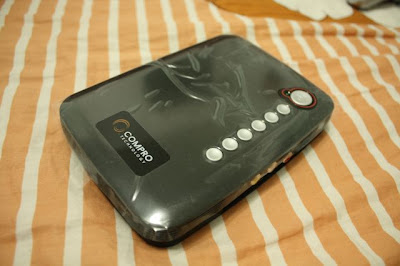
跟以往的 Compro V300/V550/V600 外觀比起來
算是比較退向平價機種的外觀
沒有像是 V 系列一樣的全鏡面設計和 LED 設計
底座的話,V 系列是靠底座輸入電視天線以外的訊號(複合/S/色差端子訊號)
V 系列的缺點就是要輸入其他訊號,就是要直立使用
再來就是分據兩邊的訊號輸入,不管直立或是平放都是很佔空間的設計
W 系列的底座就是個塑膠片,剩下的功能就是靠本體了
但是改的又不是相當的漂亮……
首先看正面圖(官方網頁擷取):

除了 AV 端子以外,S/色差端子需要靠轉接線才能夠輸入
根據 txxj 的 blog 提到說使用轉接線
可以讓整體看起來設計比較簡潔
不過用起來又是另一回事了
尤其是又把訊號輸入的部份放在前面板
大概缺點如下:
算是另一個比較好的優勢
另外就是有內建一個 0.5W 的單聲道小喇叭
很吵,真的很吵 囧
再來看到背面板(官方網站擷取):

會發現到從顯示卡端到電視盒的接線
也是改用特殊的連接端子了
好處也是減少電路板面積,電視盒可以縮小
缺點跟剛剛說的一樣
線故障了,就是要跟原廠買
至於這條訊號線的品質,很脆弱,裡面的線一個插歪掉,針就斷了
再來就是這條 VGA 線的接頭設計
又剛好跟前面板 S/色差端子 轉接線一模一樣
會亂插差錯的機會不小
再來就是這條 MMI 線,對部份的顯示卡輸出會有問題
(有的顯示卡會找 RGBHV 以外的訊號線,沒有接上就是不能用)
本體按鍵的部份
基本上該有的都有
電源按鍵,加上額外的六個按鈕,沒有遙控器也可以操作
再來看到遙控器:

遙控器看起來很薄,其實不然
大小很小是真的,很精緻但是不合手
該有的功能都有,不過配置算是有點糟糕
(不知道有沒有跟 T300 共通,有通的話還滿想用的 :p)
至於內附的電池,看起來品質很糟糕
一整個不敢用
剩下的內附線材:
S/色差端子轉接線

專用 VGA 端子線:

內附音源線:

基本上硬體外觀是跟功能無關的
不過那個底座在安裝的時候
只能說是「擾民」
簡單的塑膠片,固定相當的麻煩
需要用力才能壓進去
不過又不敢太用力把塑膠片卡進去
以下先分成幾點來作評析(增加預定):
首先是色差端子 Overscan 的比較

上下左右的裁切比例都不同
設計上算是很糟糕的方式
尤其是右邊算是很誇張的比例,很容易切掉畫面的訊息
S 端子下倒是沒有發現這種情況
顯示畫質方面
有沒有 Compro 一貫的優良畫質,這點無從比較
Compro 電視盒我也是第一次使用
不過與以往其他品牌的電視盒來說,確實比較優秀
大致列出下面幾項優點:
接著就是 HD 訊號的處理比較了
首先看下面的照片:

原始圖是一個筆劃佔一個 Pixel
使用 PS3,選擇色差端子,輸出訊號為 1080i 訊號
這個電視盒處理過後的畫面
可以看出畫面解析度嚴重下滑
不過這個價位的電視盒(中低價位)
這樣的畫質表現算是可以接受的範圍內
接下來是很多人關心的 PC 訊號衰減問題
很顯然的 Compro 很努力的將這個問題減小到最低
串接後幾乎沒有什麼衰減
之前不管是用高價或是低價電視盒
串接的衰減就是看得見
接下來就是 OSD 功能的部份了
OSD 設計的相當樸素
沒有什麼多餘花俏的設計
能夠微調的功能也不少
例如顯示位置的調整,可以把畫面拉到置中
但是有的功能
調整前與調整後差異卻不大
整體來說
這個電視盒的表現算是中規中矩
沒有很突出亮眼的表現
話說回來
Compro 算是一家非常保守的電視卡/盒廠商
不過就是因為保守
所以他的品質以及品管都算是相當優秀的
如果產品有無法解決的問題
就不會強硬上市
像是色差 HD 電視盒,高單價也少人使用
還有就 DVI 電視盒,之前的計畫聽說是被 cancel 掉了
因為 DVI 晶片相容性無法解決
有用過一些 DVI 電視盒就知道了
基本上都有相容性的問題在
這台在市面上算是比較少見的
因為是只有給燦坤通路販售的型號
基本上是跟 Compro W660 同樣的設計
(官方網頁也可以看見兩個不同型號,敘述都完全一樣)
只是標號不同
先來看看外觀:
跟以往的 Compro V300/V550/V600 外觀比起來
算是比較退向平價機種的外觀
沒有像是 V 系列一樣的全鏡面設計和 LED 設計
底座的話,V 系列是靠底座輸入電視天線以外的訊號(複合/S/色差端子訊號)
V 系列的缺點就是要輸入其他訊號,就是要直立使用
再來就是分據兩邊的訊號輸入,不管直立或是平放都是很佔空間的設計
W 系列的底座就是個塑膠片,剩下的功能就是靠本體了
但是改的又不是相當的漂亮……
首先看正面圖(官方網頁擷取):
除了 AV 端子以外,S/色差端子需要靠轉接線才能夠輸入
根據 txxj 的 blog 提到說使用轉接線
可以讓整體看起來設計比較簡潔
不過用起來又是另一回事了
尤其是又把訊號輸入的部份放在前面板
大概缺點如下:
不過這樣使用下來的優點,整個電視盒的大小變得很小
- 轉接線容易故障,故障的話就是要像原廠購買,不若原本的 RCA 端子方便
- 如果是直立使用的話,整個重心變得相當的不穩,設計更雜亂
算是另一個比較好的優勢
另外就是有內建一個 0.5W 的單聲道小喇叭
很吵,真的很吵 囧
再來看到背面板(官方網站擷取):
會發現到從顯示卡端到電視盒的接線
也是改用特殊的連接端子了
好處也是減少電路板面積,電視盒可以縮小
缺點跟剛剛說的一樣
線故障了,就是要跟原廠買
至於這條訊號線的品質,很脆弱,裡面的線一個插歪掉,針就斷了
再來就是這條 VGA 線的接頭設計
又剛好跟前面板 S/色差端子 轉接線一模一樣
會亂插差錯的機會不小
再來就是這條 MMI 線,對部份的顯示卡輸出會有問題
(有的顯示卡會找 RGBHV 以外的訊號線,沒有接上就是不能用)
本體按鍵的部份
基本上該有的都有
電源按鍵,加上額外的六個按鈕,沒有遙控器也可以操作
再來看到遙控器:
遙控器看起來很薄,其實不然
大小很小是真的,很精緻但是不合手
該有的功能都有,不過配置算是有點糟糕
(不知道有沒有跟 T300 共通,有通的話還滿想用的 :p)
至於內附的電池,看起來品質很糟糕
一整個不敢用
剩下的內附線材:
S/色差端子轉接線
專用 VGA 端子線:
內附音源線:
基本上硬體外觀是跟功能無關的
不過那個底座在安裝的時候
只能說是「擾民」
簡單的塑膠片,固定相當的麻煩
需要用力才能壓進去
不過又不敢太用力把塑膠片卡進去
以下先分成幾點來作評析(增加預定):
- 複合/S/色差端子 Overscan
- 顯示畫質評析
- PC 訊號串接影響評析
- OSD 功能設計
首先是色差端子 Overscan 的比較
上下左右的裁切比例都不同
設計上算是很糟糕的方式
尤其是右邊算是很誇張的比例,很容易切掉畫面的訊息
S 端子下倒是沒有發現這種情況
顯示畫質方面
有沒有 Compro 一貫的優良畫質,這點無從比較
Compro 電視盒我也是第一次使用
不過與以往其他品牌的電視盒來說,確實比較優秀
大致列出下面幾項優點:
- 480i 下幾近沒有抽線問題(PS2 測試)
- 乾淨的 480i/480P 畫面表現
接著就是 HD 訊號的處理比較了
首先看下面的照片:
原始圖是一個筆劃佔一個 Pixel
使用 PS3,選擇色差端子,輸出訊號為 1080i 訊號
這個電視盒處理過後的畫面
可以看出畫面解析度嚴重下滑
不過這個價位的電視盒(中低價位)
這樣的畫質表現算是可以接受的範圍內
接下來是很多人關心的 PC 訊號衰減問題
很顯然的 Compro 很努力的將這個問題減小到最低
串接後幾乎沒有什麼衰減
之前不管是用高價或是低價電視盒
串接的衰減就是看得見
接下來就是 OSD 功能的部份了
OSD 設計的相當樸素
沒有什麼多餘花俏的設計
能夠微調的功能也不少
例如顯示位置的調整,可以把畫面拉到置中
但是有的功能
調整前與調整後差異卻不大
整體來說
這個電視盒的表現算是中規中矩
沒有很突出亮眼的表現
話說回來
Compro 算是一家非常保守的電視卡/盒廠商
不過就是因為保守
所以他的品質以及品管都算是相當優秀的
如果產品有無法解決的問題
就不會強硬上市
像是色差 HD 電視盒,高單價也少人使用
還有就 DVI 電視盒,之前的計畫聽說是被 cancel 掉了
因為 DVI 晶片相容性無法解決
有用過一些 DVI 電視盒就知道了
基本上都有相容性的問題在
訂閱:
文章 (Atom)