twitch.tv 實況台

twitch.tv 實況台:顯示|不顯示

ustream.tv 實況台

Twitch 實況台

Ustream 實況台

2010年1月12日 星期二

[測試] PS2 遊戲強迫開啟 480P

雖然說現在 PS2 已經漸漸退出主流主機了
不過很多遊戲還是很好玩
至於遊戲有沒有 480P 可以開,這倒不是很重要
不過這些是我之前為了對應 Upmost iWatchTV Pro/DVI 台電視盒
(因為這台電視盒在 480i 訊號下面有嚴重的抽線問題)
找出一些讓 PS2 遊戲強迫開啟 480P 的辦法

第一個是使用 Xploder HDTV Player
這個軟體可以讓一些遊戲強迫開啟 480P/720P/1080i
重點是還可以使用 VGA 模式輸出到電腦螢幕(需要專用連接線)

另一個是利用網路上神人寫出來的小程式:ps2force480p
可以對 PS2 的 ISO 檔進行 patch,讓主機直接輸出 480P 的畫面
目前作者自己測試只有對應四款遊戲
  • アルトネリコ 2 世界に響く少女たちの創造詩
  • マナケミア 2~おちた学園と錬金術士たち~
  • Persona 3 FES
  • Persona 4
至於這個程式我也沒測試過其他的遊戲
也僅只於上面列出的遊戲

至於 Xploder HDTV Player 這個東西
也不是對應所有的遊戲
即使對應的遊戲
也有部份有顯示上的問題
例如使用 Tales of the Abyss 的時候
畫面就很完美
不過換到蛇魔再臨的時候,畫面會嚴重的閃爍
其他包括真三國無雙 5 也是一樣的情況
有的遊戲是直接就當機不能玩了

如果你的電視對應 480i 的去交錯已經很好的話
一般來說電視機的去交錯都有一定水準
比較嚴重的應該是電視盒之類的東西
所以上面的東西就可以省略了 :)

2010年1月11日 星期一

[心得] BenQ FP241VW 使用後感

產品印象圖:


這個螢幕其實用快要兩年了
不過功能整理也整理了差不多兩年
就一直堆在電腦的硬碟裡面
最近把一些文件整理出來,順便說說優缺點
接下來「應該」還會有幾台液晶螢幕/電視的比較心得

這台螢幕的解析度是 1920*1200,是台 16:10 的液晶螢幕
並非現在市面上流行的 1920*1080 螢幕
對一般的電腦作業用途 16:10 是比較好的選擇
加上其使用的面板是友達 A-MVA 面板
品質不在話下

買這台螢幕的時候
正好是這台螢幕已經停產的時間點
各家有貨的商店也是庫存品(庫存不一定是壞事……)
當時也是 DELL 2408WFP 剛出的時間點
剛好讓我兩邊作選擇

這台螢幕也是有兩個時間點的韌體
前期以及後期功能上有些差別
但是前期的機器可以寄到 BenQ 作韌體更新,就會有新功能了
這個新功能應該是 Overscan 開關以及 等比例縮放功能
對某些人來說是相當有用的功能

以下是這台螢幕可以連接的各式訊號端子:
  • D-sub
  • DVI-D with HDCP
  • HDMI
  • Composite/複合端子
  • S 端子
  • Component/色差端子

就一台多媒體螢幕來說
這些訊號端子已經可以連接市面上 95% 的影音設備了
又加上了一個 USB Hub 功能提供兩個 USB 連接埠
加上獨特的外型設計
可以說是 BenQ 一代名機了

首先是畫面比例調整的功能
這台螢幕全連接端子都可以調整顯示的比例
(有的螢幕只可調整部份訊號源的比例,如 FP222WH 只能調整 HDMI 的比例)
以下是可以調整的比例種類
  • 全螢幕:將畫面填滿放大到全螢幕
  • 等比例放大:將畫面依照原來的比例放大
  • 1:1:將畫面用點對點方式呈現
這些比例調整功能算是很充足了
但是少了一個 16:9 以及 4:3 的比例調整功能
對於 16:10 的面板來說就是很大的致命傷
在 480i/P 的 複合/S/色差端子訊號下面
除了全螢幕以及等比例以外,沒辦法呈現 16:9 的畫面比例
而且 480i/P 的顯示畫面
有稍微左右拉長問題
算是比較小的缺憾
(為了這個缺點,曾經找過一些電視盒來補足,順便減少擴充端子切換,但是沒有可以用的)

剩下連接 HDMI/色差使用 720P/1080i/1080P 的訊號時
這些訊號本身就是 16:9 的訊號
所以完全沒有比例上的問題

再來就是這台螢幕有 POP 功能
大致上分成兩個群組可以互相作 POP
  • D-sub/DVI-D/HDMI/色差
  • 複合/S 端子
並不算很有用的兩組
應該是處理晶片與頻寬上的考量
不過因為我不常用這個功能,所以就放一邊吧

基本上這台螢幕,我對他的評價大過 DELL 的 2405/2407/2408 系列
DELL 韌體給我的印象
就是永遠沒有寫好的一天
而且影像端子支援的訊號也是東缺一塊一缺一塊
例如色差最高只有 1080i
HDMI/DVI 不支援 1080i 訊號,都是當時我沒有選 DELL 2408 的原因
而且還有 input lag 問題
(這台螢幕的用途在電玩專用,是沒有接電腦用的)
不然兩台比較下來
2408 的 110% 廣色域,比起來顏色確實鮮艷不少

不過後來就是 TN 面板當道
高價螢幕機種在台灣沒有銷售量
(DELL 用人氣贏了市場,其實我不喜歡 DELL 產品)
所以現在台灣就是低階螢幕當道的年代了
而且當作電腦螢幕來說
有色差等等多媒體端子,對一般電腦螢幕使用者反而少用
後面的螢幕也把這些多媒體端子省略了
而且未來也是 HDMI 的天下了(還有個還沒開始喘的 Display Port)

有一台 6000 多的電腦螢幕可以選
對不太關心面板的消費者來說
誰會去選 20000 多的電腦螢幕 XD
誰要選一台

2009年12月27日 星期日

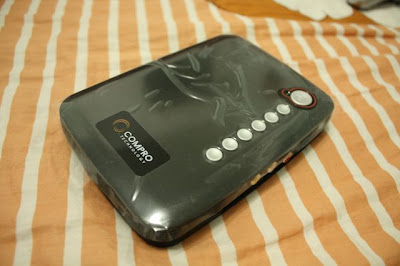
[測試] Compro W700 測試比較

最近借到一台 Compro W700 可以拿來玩
這台在市面上算是比較少見的
因為是只有給燦坤通路販售的型號
基本上是跟 Compro W660 同樣的設計
(官方網頁也可以看見兩個不同型號,敘述都完全一樣)
只是標號不同

先來看看外觀:


跟以往的 Compro V300/V550/V600 外觀比起來
算是比較退向平價機種的外觀
沒有像是 V 系列一樣的全鏡面設計和 LED 設計

底座的話,V 系列是靠底座輸入電視天線以外的訊號(複合/S/色差端子訊號)
V 系列的缺點就是要輸入其他訊號,就是要直立使用
再來就是分據兩邊的訊號輸入,不管直立或是平放都是很佔空間的設計
W 系列的底座就是個塑膠片,剩下的功能就是靠本體了
但是改的又不是相當的漂亮……

首先看正面圖(官方網頁擷取):

除了 AV 端子以外,S/色差端子需要靠轉接線才能夠輸入
根據 txxj 的 blog 提到說使用轉接線
可以讓整體看起來設計比較簡潔
不過用起來又是另一回事了
尤其是又把訊號輸入的部份放在前面板
大概缺點如下:
  • 轉接線容易故障,故障的話就是要像原廠購買,不若原本的 RCA 端子方便
  • 如果是直立使用的話,整個重心變得相當的不穩,設計更雜亂
不過這樣使用下來的優點,整個電視盒的大小變得很小
算是另一個比較好的優勢

另外就是有內建一個 0.5W 的單聲道小喇叭
很吵,真的很吵 囧

再來看到背面板(官方網站擷取):

會發現到從顯示卡端到電視盒的接線
也是改用特殊的連接端子了
好處也是減少電路板面積,電視盒可以縮小
缺點跟剛剛說的一樣
線故障了,就是要跟原廠買
至於這條訊號線的品質,很脆弱,裡面的線一個插歪掉,針就斷了
再來就是這條 VGA 線的接頭設計
又剛好跟前面板 S/色差端子 轉接線一模一樣
會亂插差錯的機會不小
再來就是這條 MMI 線,對部份的顯示卡輸出會有問題
(有的顯示卡會找 RGBHV 以外的訊號線,沒有接上就是不能用)

本體按鍵的部份
基本上該有的都有
電源按鍵,加上額外的六個按鈕,沒有遙控器也可以操作

再來看到遙控器:


遙控器看起來很薄,其實不然
大小很小是真的,很精緻但是不合手
該有的功能都有,不過配置算是有點糟糕
(不知道有沒有跟 T300 共通,有通的話還滿想用的 :p)
至於內附的電池,看起來品質很糟糕
一整個不敢用

剩下的內附線材:
S/色差端子轉接線


專用 VGA 端子線:


內附音源線:


基本上硬體外觀是跟功能無關的
不過那個底座在安裝的時候
只能說是「擾民」
簡單的塑膠片,固定相當的麻煩
需要用力才能壓進去
不過又不敢太用力把塑膠片卡進去

以下先分成幾點來作評析(增加預定):
  1. 複合/S/色差端子 Overscan
  2. 顯示畫質評析
  3. PC 訊號串接影響評析
  4. OSD 功能設計

首先是色差端子 Overscan 的比較

上下左右的裁切比例都不同
設計上算是很糟糕的方式
尤其是右邊算是很誇張的比例,很容易切掉畫面的訊息
S 端子下倒是沒有發現這種情況

顯示畫質方面
有沒有 Compro 一貫的優良畫質,這點無從比較
Compro 電視盒我也是第一次使用
不過與以往其他品牌的電視盒來說,確實比較優秀
大致列出下面幾項優點:
  • 480i 下幾近沒有抽線問題(PS2 測試)
  • 乾淨的 480i/480P 畫面表現

接著就是 HD 訊號的處理比較了
首先看下面的照片:


原始圖是一個筆劃佔一個 Pixel
使用 PS3,選擇色差端子,輸出訊號為 1080i 訊號

這個電視盒處理過後的畫面
可以看出畫面解析度嚴重下滑
不過這個價位的電視盒(中低價位)
這樣的畫質表現算是可以接受的範圍內

接下來是很多人關心的 PC 訊號衰減問題
很顯然的 Compro 很努力的將這個問題減小到最低
串接後幾乎沒有什麼衰減
之前不管是用高價或是低價電視盒
串接的衰減就是看得見

接下來就是 OSD 功能的部份了
OSD 設計的相當樸素
沒有什麼多餘花俏的設計
能夠微調的功能也不少
例如顯示位置的調整,可以把畫面拉到置中
但是有的功能
調整前與調整後差異卻不大

整體來說
這個電視盒的表現算是中規中矩
沒有很突出亮眼的表現

話說回來
Compro 算是一家非常保守的電視卡/盒廠商
不過就是因為保守
所以他的品質以及品管都算是相當優秀的
如果產品有無法解決的問題
就不會強硬上市
像是色差 HD 電視盒,高單價也少人使用
還有就 DVI 電視盒,之前的計畫聽說是被 cancel 掉了
因為 DVI 晶片相容性無法解決
有用過一些 DVI 電視盒就知道了
基本上都有相容性的問題在

2009年11月8日 星期日

[測試] PSP 系列螢幕比較

比較遊戲軟體:Persona 3 Portable
硬體(由上至下):PSP-1007、PSP-3007、PSP-N1007
亮度設定:未接上電源,全部將面板亮度開啟在第三段(無電池亮度最高狀態)

不過我忘記把自動白平衡功能給關閉了
算是有點失敗

測試一:
PSP-3007、PSP-N1007 Color Space 都開在 Normal


在預設的情況下
PSP Go 的發色就比舊的機型稍微好了一點
最早的 PSP-1007 型是最淡的


測試二:
PSP-3007、PSP-N1007 Color Space 都開在 Wide


Color Space 設定到 Wide 以後
PSP Go 的鮮艷度比較適中
比較下來 PSP-3007 就顯得有點偏黃
背景的粉紅色有點不太漂亮

2009年10月4日 星期日

[敗家] PSP Go 開箱簡單測試 Vol.01


這兩天敗了剛剛上市的 PSP Go
順便做一些網路上比較看不見的小測試
還有一些使用上的感想

因為其他的週邊都沒有進貨
等到其他週邊出來以後再測試週邊搭配

1. 無線網路
PSP Go 果然是比較偏向網路應用的主機
無線網路啟動的速度比以往的 PSP-3000 等機型要快很多
至於其他的規格都跟舊有的型號差不多
下載速度還是一樣維持在 802.11b

XLink 部份沒有測試過
不過 PSP Go 用的是新的 MAC Address
所以要等 XLink 將新的 MAC Address 建立進去以後才能連線吧

但是現在沒有什麼遊戲可以連線
暫時打消念頭

2. 藍牙週邊連接
第一個是測試藍牙耳機的部份
因為 PSP Go 支援 A2DP
所以拿來聽音樂是沒有問題的
拿 Sony HBH-DS980 連接到 PSP Go 上面
就可以發現音樂從藍牙耳機傳出來了
至於遊戲的音樂音效方面
PSP Go 也可以輸出,這點是可以不用擔心了
(話說為了這個功能買 PSP Go……)

再來是測試連接 DualShock 3 的部份
這裡官方已經說明要搭配 PlayStation 3 才能與手把做連接了
入手 PSP Go 以前我就已經有疑問
DualShosk 3 本身一支手把只能對應到一個硬體
所以還在想這是要怎麼同時連接到 PSP Go 與 PS3
按下 DS3 上面的 PS 按鈕以後
到底會啟動到 PS3 還是連接到 PSP Go

依照 PSP Go 韌體內的說明步驟
準備開始將 DS3 連接上 PSP Go
步驟已經說明得很清楚了,所以我就不多說明了
只講最後的結果
連接時的韌體版本如下:
PSP Go Ver. 6.10
PS3 Ver. 3.01

後來事實證明
DS3 還是無法同時對應多台主機
只是把 PS3 上面 DS3 的註冊資料「轉移」到 PSP Go 而已
連接上 PSP Go 以後,這支手把就不對應 PS3 了
要將 DS3 用 USB 線連接上 PS3 對手把重新註冊
重新註冊到 PS3 以後,這手把要回到 PSP Go 上面用的話
就一定要重新跑上面的步驟

所以想要用 DS3 當做 PSP Go 手把的人
還是多買一支手把對應 PSP Go 吧

至於一定要透過 PS3 來註冊的機制
應該是跟 PS3 手把本身的設計有關吧
手把一定要透過 USB 連線到硬體以後才有辦法使用

嫌 DS3 太重的人,可以拿那種很古老的 SIXAXIS 來連接 PSP Go
不然就是把 DS3 的振動馬達拔掉
(我有這麼想過……)

對應方面:

PSP 原生的遊戲
PSP 類比就對應到 DS3 的左類比
剩下的按鍵就依此類推
唯一比較不方便的地方,應該就是 SELECT 從原本 PSP 的右手操作比較方便
變成了左手操作才方便
需要用到 SELECT + PSP 左手部份按鍵(類比、方向、L 鍵)的話
就比較礙手一點

PSP 模擬 PS 遊戲方面
進到遊戲以後,會發現控制器設定的地方多出了 PS3 Controller 的部份
按鍵對應方面
測試過兩個遊戲
應該是直接對應全部的按鍵
L2 R2 右類比的部份應該可以使用了
不過我沒有測試完全部的遊戲

如果想要接電視打 PS 老遊戲的人
盡量想辦法借一台 PS3 認證手把吧
一次認證,除非砍掉,不然永久都會有效的

接電視打 PS 老遊戲是個不錯的選擇(死

2009年10月2日 星期五

[感想] 最近與一些客戶服務聊天的感想

其實有好有壞

會用到客戶服務的時機
其實大多不是什麼好時機
舉凡產品故障、產品有問題等等

最近連續跟三加家客戶服務聯繫
其中哪兩家我就不明說了,畢竟問題還沒有解決
另一家就是微軟,問題已經解決掉了
當然,扣除掉硬體容易壞掉以外
他的服務我算是很滿意的

首先就說說微軟吧
其實我並不習慣微軟的滑鼠
微軟滑鼠的移動模式我一直不習慣(游標速度的差異)
加上無段式的滾輪設計
所以會有這隻微軟滑鼠實際上是……

因為我的無線光學滑鼠很早就故障了
而且這隻滑鼠已經送修過一次了
這次送修應該是第二次
第一次送修,我是親自逛街走路到信義區的微軟送的
不過時間就用得比較久一點
大概三週才收到同型號的「新品」滑鼠
微軟真的很大方

這新品滑鼠,大概一年後左鍵就不靈光了
所以我就先換回原本的有線羅技鼠
當時正值搬家時期
沒什麼時間再把這隻滑鼠送修一次
就匆匆打包進去了
直到最近又想起這隻滑鼠我一直想要送修
但是已經是兩年後的事情了

不過雖然過了兩年
這隻微軟鼠的保固真的很長,是個五年保固
算算我的保固還沒過
我就打電話給微軟,確認送修情況以後
當天馬上宅配回微軟了

這次維修非常快速
一週我就又收到了「新品」滑鼠
因為我的型號本來就應該是個停產的滑鼠
這次送回來的滑鼠
居然升級成了無線雷射滑鼠

果然是微軟,做保固絲毫不手軟
跟羅技越來越小家子氣的作法真的不同

第二家
首先在官方討論區貼問題
沒人回應,應該就是把我的問題當作我其他搭配週邊的問題了
不死心,打電話到客服中心
講了半天,雞同鴨講
因為他不懂我的問題點在哪邊
還有出狀況的地方在哪
到了最後,請他用我所講的方式去測試
好氣又好笑的是,買來當作測試裝備的東西
他們不會用……不過這是領域不同的關係
就忽略吧
第二天,他終於回電給我
了解我的問題在哪邊了
但是卻是回應
因為要修正這個問題,需要修改的地方很多,而且針對這個問題回報的使用者,其實只有我一個人,加上此款產品推出已經有一段時間了,不太可能為了一個使用者去大幅度修改韌體

簡單說,就是他們不願意修正
這款產品推出大約已經一年半了
以類似產品的壽命來說,一年半,算是個很年輕的東西

我星期一應該會決定要如何接下來的動作

第三間
這公司製造出了一台硬體怪物,卻用很爛的東西去駕馭他
當然這爛東西如果不挑剔還算是滿好用的
只是我標準真的比較高
尤其是遇到我自己非常注重的點上面的話,我標準會更高
因為我第一次是打電話跟客戶服務反應
反應過後,該客服並未回電告訴我他們的決議
接下來我用網頁反應兩個問題,其中之一我曾經打過電話
約一週他們用網頁告訴我
寄回原廠更新我提出的一個問題
另一個問題,同樣需要對韌體做大動作的修改
因此暫時無法提供

接下來我又用網頁提出問題
但是有鑑於用網頁,他們的回應真的太慢
我還是打了電話
不過客戶服務人員語氣不是很好
像是跟好友間比較冷淡的回應
然後反應問題
不過他們自己也跟我討論比較多的細節
像是測試步驟等等
還有我用的軟體、操作
都一併給了該公司做測試用

不過目前這間公司就到這邊吧
剩下的細節,待續

感覺上,第三間公司
比較願意跟客戶溝通,但是執行又是一回事……

2009年10月1日 星期四

[敗家] Gametech PS2 手把轉接器


官方網站介紹

今天到台南預約 PhantasyStar Portable 2
順便敗了這個小玩具
不過這東西,一個比 PS2 原廠手把還貴
如果想省錢買這東西 + PS2 手把
不想買 PS3 藍牙手把,應該不是什麼好選擇

不過不要告訴我有種 USB 轉接線很便宜
我對那種包裝很簡陋,壞掉一整個找沒人修的便宜貨很反感
雖然買這種水貨也是壞掉沒人修
但是故障率就是一整個有差
(心情問題)

題外話
之前在美國有發售金屬藍與深邃紅的 PS3 手把
今天連帶 PSP Go 的發售
在台灣也有正式代理發售了
好險之前沒有衝動買美國的水貨(保固很重要)
當然是因為這間公司
會自己去驗證自己的產品是不是對應新的韌體
例如上面也寫到:

PS3本体のシステムソフトウェアバージョンによっては、この製品が正常に動作しない場合がございます。
(Ver.3.01での正常動作確認済み)


再來就是規格、注意事項、相容性等都寫得相當清楚
(參閱此篇)
一堆台製品、港製,甚至大陸製品都不會標得很清楚

因為盒面上的標示很清楚
「PS3 專用」,所以就沒寫到底對不對應 PC 轉接用了
測試一下 PC 也可以用,應該算是預料內的事情
不過振動功能要另外試試看
因為 PC 手把振動的支援有多種方式……

再來就是接上 PS3 來使用
最不方便的應該就是那個 PS Button
因為 PS2 手把本來就沒有這種東西
所以要做在轉接器上面,算是沒辦法的功能
不過測試了一下
這轉接器把 PS Button 對應到了 PS2 手把的 ANALOG 按鍵
不過感覺反應好像慢了半拍……
再來就是這轉接器有連發功能,不過我不常用連發的功能
算是可有可無

再來就是進遊戲實際使用
一來因為我都是用原廠的週邊配備
所以手把的手感就不用說了
按鍵的延遲也沒有
振動功能也相當正常(感覺有比 PS3 原廠手把強烈一點?)

算是個功能很普通
實際表現也很樸實的轉接器

再來可以把我那個老老又不支援 L3 R3
以及振動功能的 PS2 手把轉接器丟掉了